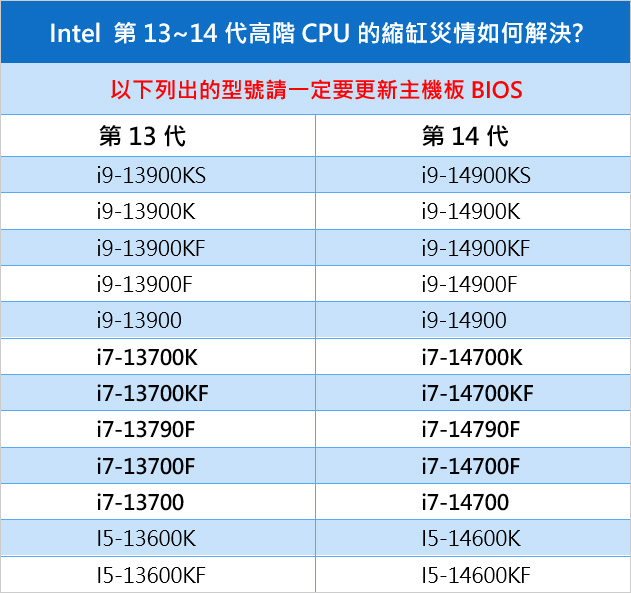
2023年1月~2024年8月15日組裝的客戶,如果您的CPU是以上這幾顆,請更新您的主機板BIOS,簡單講就是更新2024年10月以後的BIOS版本。
更新BIOS主要是為了避免CPU縮缸故障的災情。
請參考:請問 Intel第13-14代的縮缸災情算是得到解決了嗎? (請更新2024年10月以後的BIOS版本,避免CPU電壓過高的問題)
補充:2024/11/14以後組裝的客戶,請直接忽略本篇,您的BIOS已經更新到最新了。
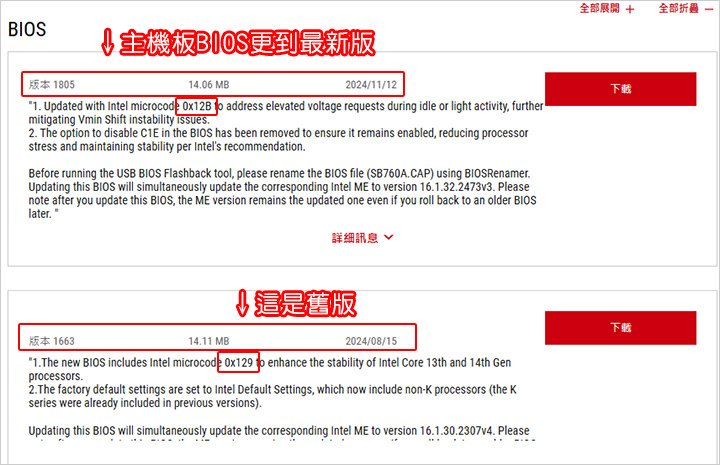
另外如果您在2024年9月的時候已經有更新BIOS了(微碼 0x129),11月份的BIOS還是要更新(微碼 0x12B)。
問:我是今年組的,CPU是i5-14500是否就不需要更新BIOS
答:理論上是的,不用更新,但如果方便的話,建議還是更新,這叫買個保險。
如果您的電腦目前使用正常,那就是正常,
如果正常,避免將來遇到CPU縮缸(故障)的問題,所以我們現在要更新BIOS來做預防。
問:只要執行BIOS更新就可以了嗎,還需要去調整BIOS中的設定嗎?
答:BIOS更新後,就是「預設值」,用預設值就可以了,不需要再另外設定。
BIOS更新的注意事項我先講一下:
1 隨身碟請用容量64GB以下且單一磁區的USB隨身碟
建議格式化成FAT32格式。 (有時候容量太大BIOS讀不到)
如果不是FAT32格式,而是NTFS格式也可以使用,只要檔案能讀到即可。
有客戶回報:沒找到32GB 隨身碟,用了128GB Type-C也可以。
客戶回報:我手邊沒隨身碟,就解壓縮存到D槽後,在BIOS下找到並安裝更新完成。
2 請插在電腦後面主機板上的USB孔,不要插在前面。
3 開機前請先插入隨身碟,這樣BIOS才讀得到。
4 更新完BIOS之後會重開機,請勿拔除隨身碟。
(有些版子要連續刷兩次,你拔太快會讓主機板不爽)
5 在更新BIOS的過程中,絕對不可以關機或中斷更新的動作,以避免造成系統不開機。
在更新過程中可能會重開機2~3次,你就是等待,等BIOS更新完成你在操作。
6 先進BIOS查一下目前的主機板型號及BIOS版本,再到官網下載最新的BIOS版本。
以上六點注意事項請先看清楚,以免更新過程失敗。
以下我以華碩 ROG STRIX B760-A GAMING WIFI 為例,其實只要是華碩500~700系列的版子,BIOS的畫面都一樣。
如果是不同廠牌BIOS的介面會不同,但操作的流程其實都是一樣的。
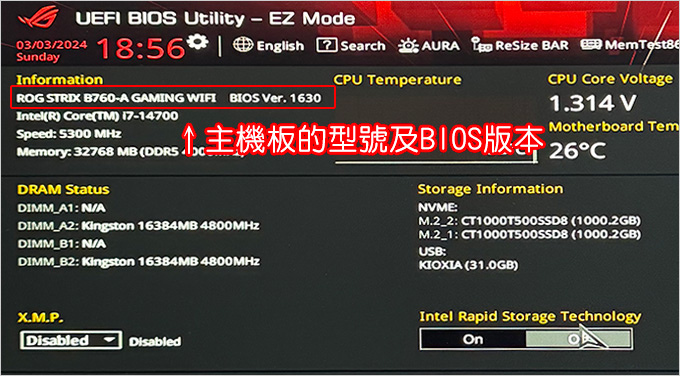
Step01:開機狂按DEL鍵,進BIOS看一下主機板的廠牌型號及BIOS版本
我的客戶通常是以下這五張,BIOS下載連結如下:
.華碩 ROG STRIX B760-A GAMING WIFI
.華碩 ROG STRIX B760-A GAMING WIFI D4
.華碩 ROG STRIX B760-F GAMING WIFI
.華碩 TUF GAMING B760-PLUS WIFI D4
.華碩 TUF GAMING Z790-PRO WIFI
說明:BIOS是不能共用的,所以一定要看主機型的型號來下載,如果下載錯誤也不用擔心,不正確的BIOS,無法更新。
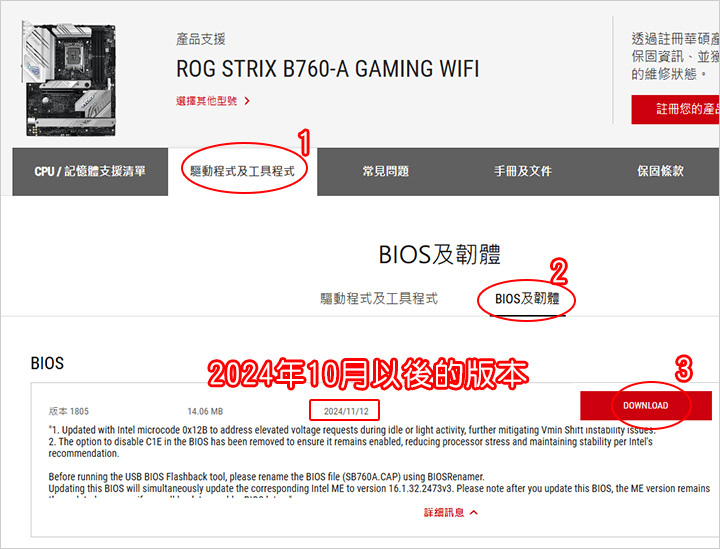
Step02:根據主機板的廠牌型號到官網下載最新版的bios
例如目前最新是2024年11月12日的版本1805
注意:如果你看錯型號,下載到不同型號的BIOS,等一下會無法更新,這邊是有防呆設計的,你不用怕更新錯。
補充:如果您是用Firefox瀏覽器會沒有Download按鈕,換chrome就正常了。
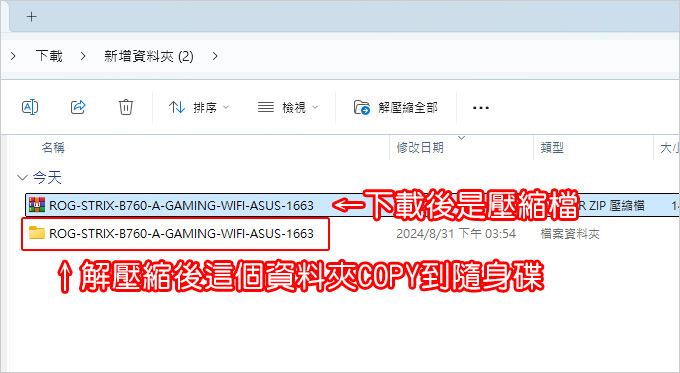
Step03:下載後的BIOS檔是壓縮檔,請先解壓縮後把整個資料夾COPY存到USB隨身碟。
(以下的說明我圖沒有改,圖是上一次BIOS版本1663,但步驟是一樣的)
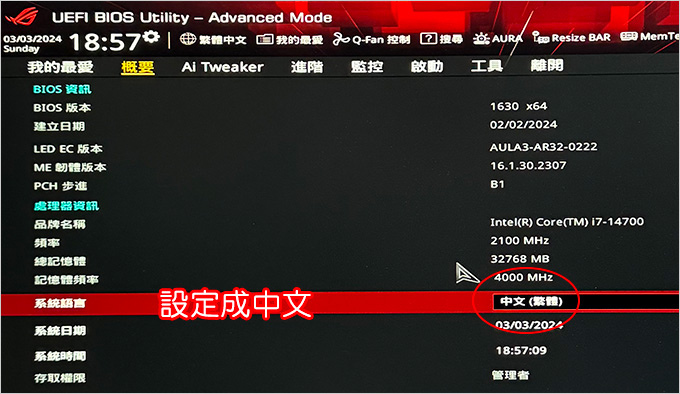
Step04:開機狂按DEL鍵,進BIOS,找到語系先改成中文,這樣你看起來比較舒服。
你剛剛的USB隨身碟要先插在主機板上喔,這樣等一下更新BIOS時才抓的到。
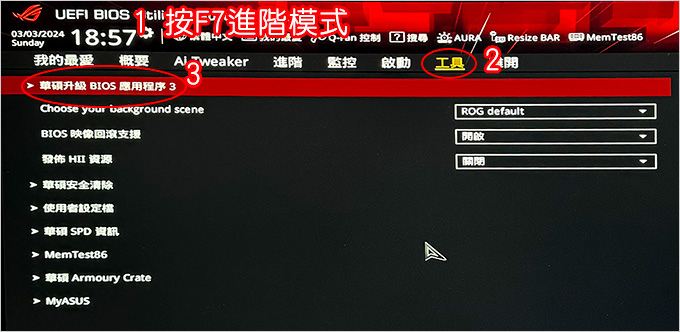
Step05:按F7(進階模式)→工具→華碩升級BIOS應用程序3 (BIOS更新工具)
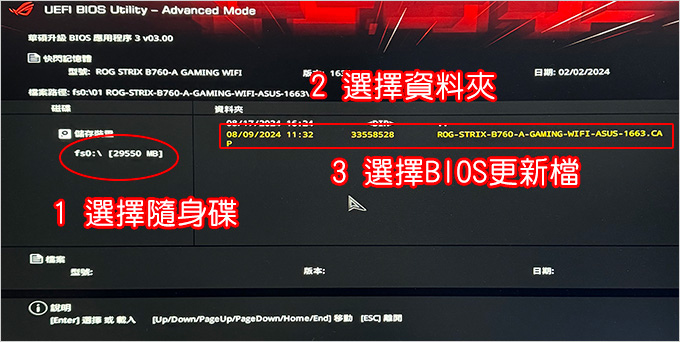
Step06:選擇隨身碟→選擇更新的BIOS檔案
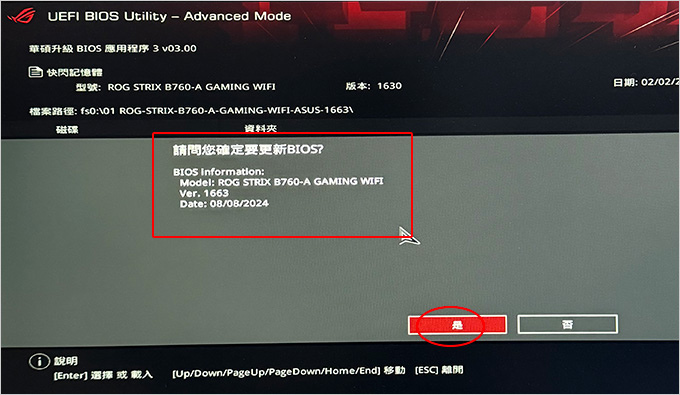
Step07:過程中會再問你一次,是否確定更新BIOS?
答:是,接下來就是更新BIOS
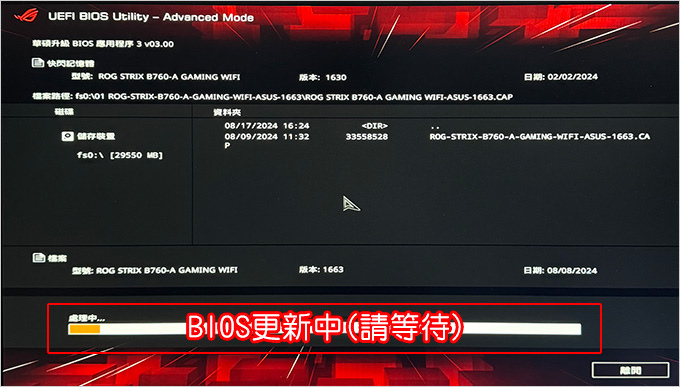
Step08:BIOS更新中 (請等待) 請勿中斷電源
這一步有一點請注意,就是千萬不能關機(斷電),以免更新失敗。
在這邊要特別注意,BIOS正在更新中,你千萬不能「手動」重開機,你就是等BIOS更新完成,通常在2~3分鐘以內就會更新完畢,更新完成後會自動重開機,請不要嚇一跳。
注意:萬一你真的手殘在更新BIOS中突然斷電,那肯定是BIOS更新失敗,就無法正常開機了,怎麼辦?
答:清除主機板CMOS(拔主機板電池放電)重置
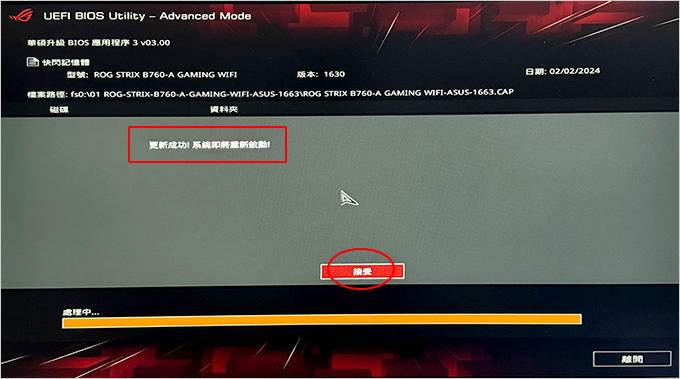
Step09:BIOS更新成功,系統即將重新啟動→接受
在這個更新的過程中,電腦可能還會自動重開機2~3次,你不用擔心,你就讓電腦自己跑。
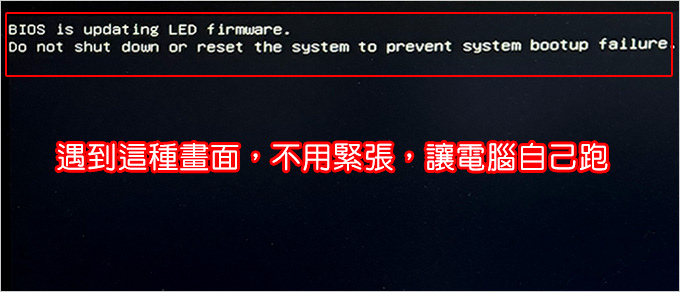
Step10:更有時候會遇到這種畫面(黑底白字),不用緊張,讓電腦自己跑
注意:如果你在邊卡關了,就是重開後一直黑底,沒有畫面,超過10分鐘以上沒畫面(黑屏),請直接強迫重開機試試。
有時候會這樣,你直接強迫重開機通常就可以正常開機到下一步驟了。
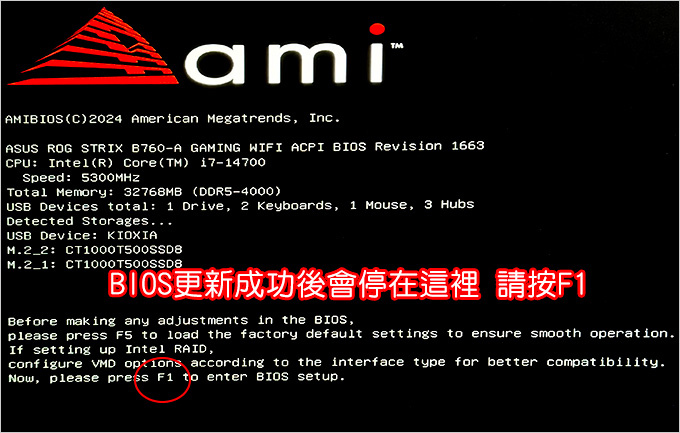
Step11:BIOS更新成功後會停在這裡,請按F1 進入BIOS畫面
這個只是BIOS更新後才會出現,你下一次開機就不會再出現這個畫面了。
補充:有時候你更新完BIOS之後,並沒有出現這個F1畫面,而是直接進入BIOS畫面,然後你重開機也無法正常開機到桌面,這是為什麼?
答:那你要再重刷第二次BIOS,就是剛剛更新BIOS的步驟再來一次,應該就可以了。(例如這一篇)
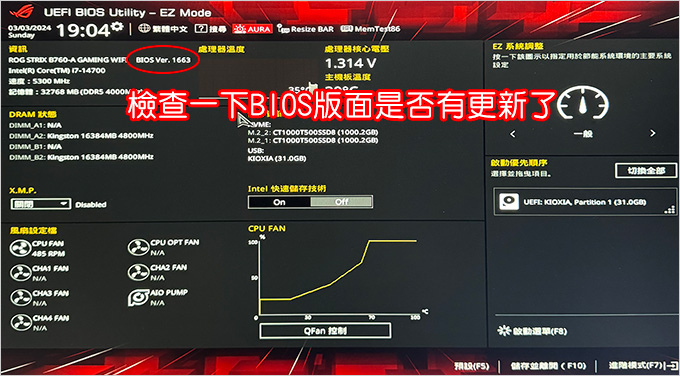
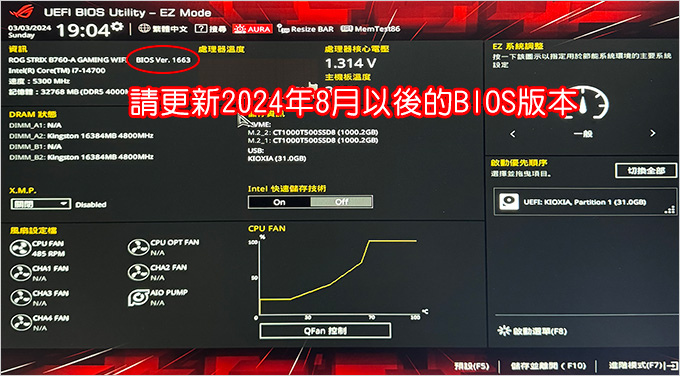
Step12:進入BIOS畫面後,請再檢查一下BIOS的版本是否有更新了。
例如我們要更新的版本是1663,正確。
好,本文BIOS更新就先講到這裡,更新後直接按F10存檔再重開機,就會正常開機到桌面了。
補充:如果您更新BIOS,在自動重開機之後,還是一直停在BIOS畫面,那就是再重刷一次BIOS即可。(說明)
問1:我如果有自己調整BIOS的設定,更新完BIOS之後,BIOS的設定會保留之前的設定嗎?
答:不會,更新BIOS就是會回復到預設值,所以你之前自己的設定就沒有了,你需要重新設定。
不過這一點不用擔心,通常BIOS也都是用預設值。
可能比較需要調整的應該是主機板上的RGB燈,例如有些人不希望有燈,關機的時候也希望燈全關,那要怎麼調整呢? (請接著往下看)
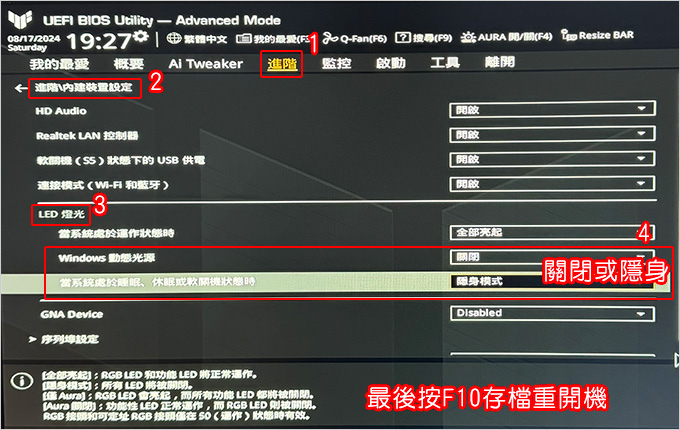
問2:更新BIOS之後,主機板的的RGB燈光會亮,我怎麼關掉?
答:有兩個地方可以關,一個是Bios中的LED燈光。(如上圖)
以華碩主機板為例,請參考:如何關閉 ASUS 主機板上的 RGB 燈光
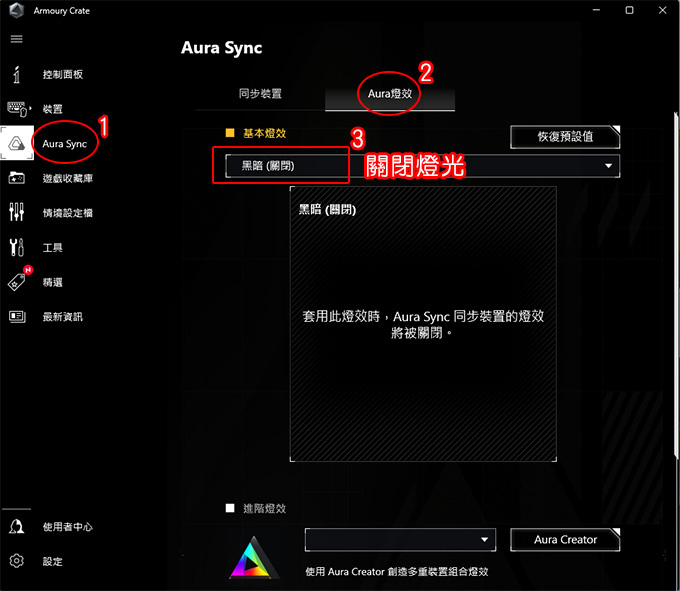
另一個是開機後,從ASUS的主機板的控制程式:Armoury Crate→Aura Sync→Aura燈效→黑暗(關閉)
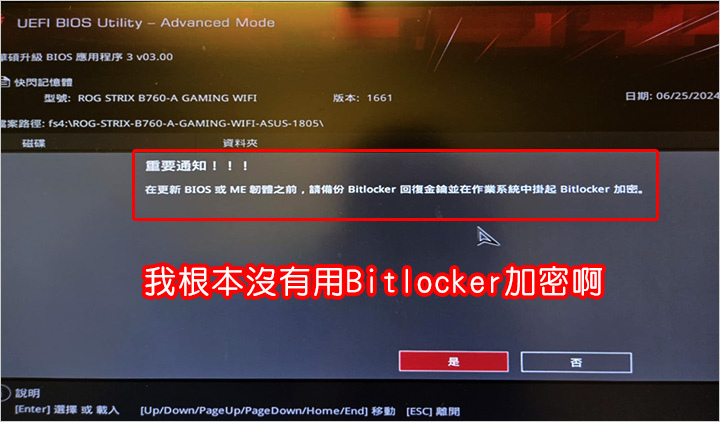
問3:我在更新bios的Step06:選擇隨身碟→選擇更新的BIOS檔案
畫面多跳了出一個提示,叫我備份bitlocker金鑰 (如上圖)
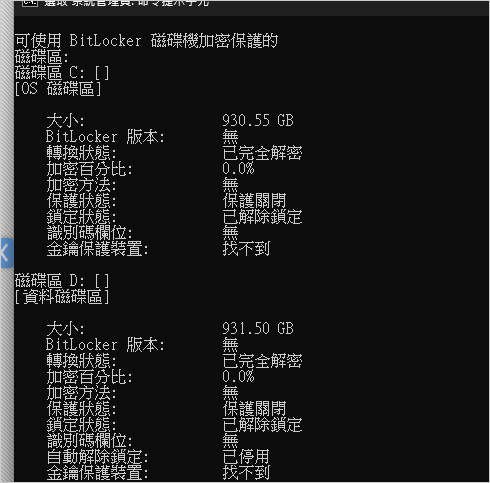
查詢之下是說家用版沒有這個功能,也用cmd跑出下圖狀態
這樣是否就不用擔心更新後被鎖定呢?
因為看到蠻多文章也是家用版但是被鎖定的想請教一下,感謝您~
歐飛:win家用版預設並沒有開啟磁碟加密bitlocker功能,我安裝時也沒有特地去開啟,相信你也不會去開啟這個。
但保險起見,請先備份一下個人檔案檔案,然後再更新bios,因為bios現在是一定要更新的。
客戶更新BIOS後回報:
BIOS更新後,硬碟仍可以正常使用,看來那個BITLOCKER提示就只是提醒而已。
目前沒出現被鎖定的情況,謝謝您的幫助~
_______________________________





請先 登入 以發表留言。