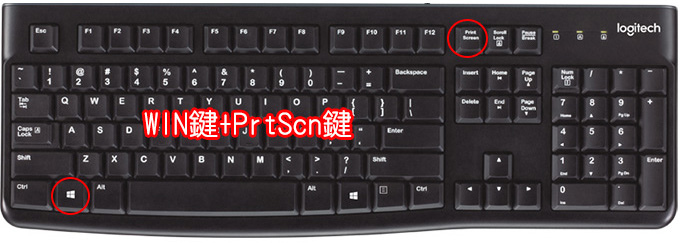
如果電腦出問題,我通常會請客戶直接「手機拍照」或「螢幕截圖」給我。
但很多人會問:到底要怎麼截圖啊?
別擔心,我整理了最簡單的方法給你。

一、全螢幕截圖(最簡單)
按 Win + PrtScn 鍵,螢幕會閃一下(代表截圖成功),圖片會自動存到:「圖片」資料夾中的「螢幕擷取畫面」資料夾裡。
這招最直接,省時又方便。
二、任意區域截圖
如果你只想截特定畫面,有兩種作法:

第一種:同時按下「Win+Shift+S」
1. 同時按下 Win + Shift + S
2. 螢幕會進入選取模式,拖拉選擇你要的範圍
3. 截圖會自動存到剪貼簿
4. 打開 Word、繪圖軟體或任何可編輯地方,按 Ctrl + V 就能貼上並另存新檔


第二種:使用Win10/11內建的剪取工具
1. 開啟「剪取工具」(Snipping Tool)
2. 選擇模式,點 新增
3. 任意選取區域
4. 截圖後畫面會跳出,直接「另存新檔」就完成了
小提醒:如果你常截圖,也可以試試第三方工具,例如FastStone Capture 5.3,功能更多更方便。
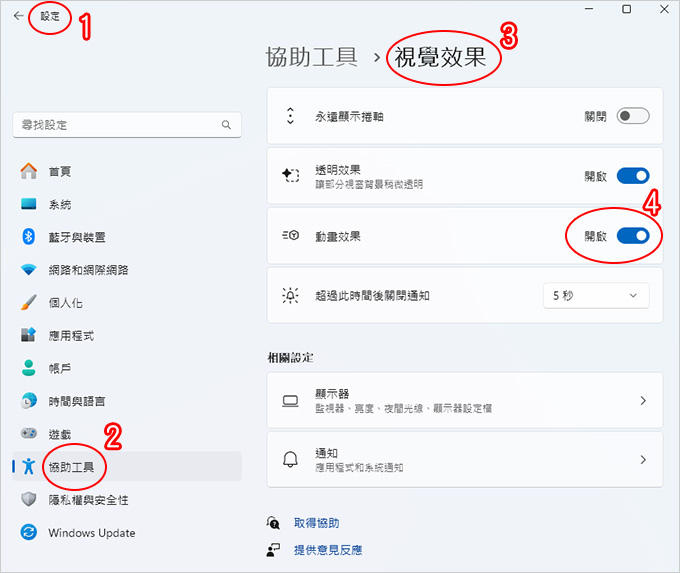
三、為什麼有時候截圖沒有閃一下?
Win + PrtScn 的功能通常是正常的,只是動畫效果被關掉了
開啟方式:設定 → 協助工具 → 視覺效果 → 動畫效果 (要開啟)
有一種情況是你按WIN+PrtScn鍵截圖,沒有動畫效果,也無法成功截圖,這種情況是 Win10/11 的重大更新造成的,如果是這種情況,那就麻煩了。
你只能改用其他的方式截圖,例如剛剛上面講的同時按下「Win鍵+Shift+S」或截圖工具截圖。
總結一下
使用WIN+PrtScn鍵,直接全螢幕截圖我覺得是最簡單的作法。(存檔成功畫面會有閃一下的動畫效果)
但如果您只是想要截取某一個部份,那麼用Win10/11內建的剪取工具,很方便。
如果以上還是不會,直接手機拿出來拍照或錄影,這樣也行。
相關文章:鍵盤上的螢幕截圖快速鍵PrtScn,怎樣比較好用? (使用PrtScn鍵開啟螢幕剪取工具)
_______________________________





請先 登入 以發表留言。